
Aktionsabläufe
Als PDF herunterladenÜbersicht
Ein Aktionsablauf ist eine Abfolge einzelner Aktionen zur Medienbearbeitung. Alle in Backstage verfügbaren Einzelaktionen können zu individuellen Aktionsabläufen zusammengefasst werden. Erstellen Sie an Ihre Bedürfnisse angepasste Abläufe, um Arbeiten zu standardisieren und Fehler zu minimieren.
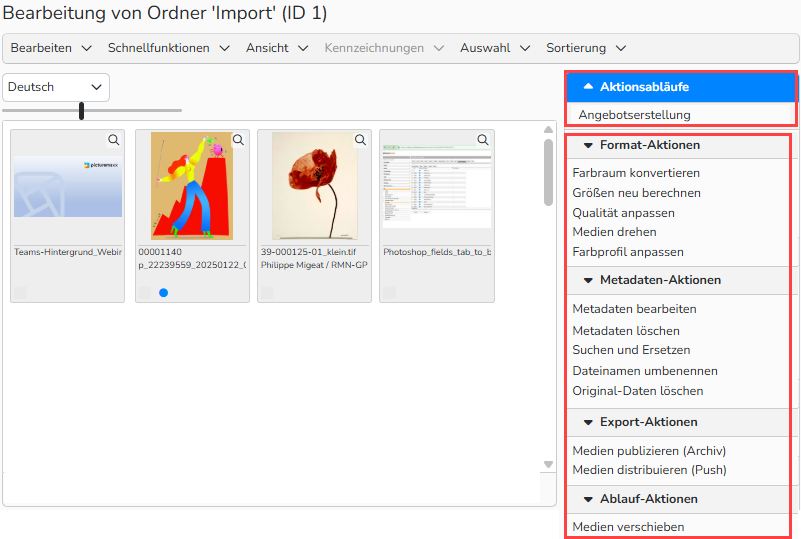
Import-Ordner: Aktionsabläufe und Aktionen
Aktionsabläufe erstellen
Zur Anlage eines Aktionsablaufes gehen Sie bitte wie folgt vor:
- Navigieren Sie zu Medienverwaltung > Aktionsabläufe und wählen Sie Bearbeiten > Neu aus.
- Geben Sie im Feld Name eine interne Bezeichnung für den Aktionsablauf ein.
- Aktivieren Sie den Aktionsablauf mit der Auswahl der Checkbox Aktionsablauf ist aktiv.
Optionale allgemeine Einstellungsmöglichkeiten:
- Im Fehlerfall Aktionsablauf ausführen: Hier wird festgelegt, welcher alternative Aktionsablauf im Fehlerfall durchgeführt werden soll.
- Im Fehlerfall in Ordner verschieben: Fehlerhafte Medien werden in den über den
 -Button ausgewählten Ordner verschoben.
 - Verfügbare Aktionsablauf-Gruppen: Legen Sie fest, in welcher Aktionsablauf-Gruppe der Aktionsablauf verfügbar ist.
- Verfügbare Ordner: Wählen Sie aus, in welchem Ordner der Aktionsablauf verwendbar sein soll.
- Bestätigen Sie mit Speichern.

Aktionsablauf ,Bearbeitung neuer Medien‘: Bereich ‚Allgemeine Daten‘
- Im Panel Aktionsabläufe konfigurieren, wählen Sie eine Aktion für Ihren Aktionsablauf über die Menüs:
- Neue Format-Aktion
- Neue Metadaten-Aktion
- Neue Schnellfunktion
- Neue Export-Aktion
- Neue Ablaufsteuerung
- Hinterlegen Sie die folgenden allgemeinen Einstellungen pro Aktion:
- Aktionsname: Geben Sie hier eine interne Bezeichnung ein, die den Zweck der Aktion widerspiegelt.
- Reihenfolge: Passen Sie die Reihenfolge bei Bedarf an, in dem Sie hier die entsprechende Nummer eingeben oder über das gleichnamige Menü.
- Aktion ist aktiv: Aktivieren Sie die Checkbox für die Ausführung dieser Aktion im Aktionsablauf.
- Fehlerfall: Aktivieren Sie diese Checkbox, wenn Sie möchten, dass alle weiteren Ausführungen ausgeführt werden sollen, obwohl es zu einem Fehler kommt.
- Ausführung: Legen Sie mittels Radio-Button
 die Ausführungsart der Aktion fest:
- immer: Aktion soll immer auf alle ausgewählten Dateien ausgeführt werden.
- wenn eine Bedingung erfüllt ist: Aktion soll nur auf Dateien angewendet werden, die eine oder mehrere Bedingungen erfüllen.
- wenn alle Bedingungen erfüllt sind: Aktion soll nur auf Dateien angewendet werden, die alle Bedingungen erfüllen.
- optional bei Bedingungen:
- Datenbankfeld: Sofern Sie eine Ausführungsart mit Bedingungen gewählt haben, legen Sie hier das zu prüfende Datenbankfeld aus dem Drop-down-Menü fest.
- Sprache: Wählen Sie die Sprache aus, in welcher der zu prüfende Wert des Datenbankfeldes beschriftungsseitig vorliegt.
- Filter: Legen Sie fest, wie das System die Daten innerhalb der gewählten Datenbankfelder behandeln soll.
- Text, Wert: Geben Sie hier den Text/Wert an, nach dem in den Metadaten gesucht werden soll.
- case sensitive: Aktivieren Sie diese Option, um bei Datenbankfeldprüfung auf Groß- und Kleinschreibung achten zu lassen.
- Weitere Kriterien können über das Plus-Icon
 hinzugefügt oder das Minus-Icon
  entfernt werden.
- Bestätigen Sie pro Aktion jeweils mit Einstellungen speichern.

Bereich ‚Aktionsabläufe konfigurieren‘
Tipp
Reihenfolge der Aktionen festlegen
Legen Sie die Reihenfolge fest, in der Aktionen ausgeführt werden. Der Aktionsablauf beginnt mit der ersten aufgeführten Aktion und wird der Reihe nach fortgesetzt, sodass jeder Schritt auf dem vorherigen aufbauen kann.
So ändern Sie die Reihenfolge:
- Wählen Sie im Bereich „Aktionsablauf konfigurieren“ eine Aktion aus.
- Verwenden Sie das linke Menü „Reihenfolge“ (nach oben, nach unten usw.), um die Position anzupassen.
- Klicken Sie auf „Einstellungen speichern“.
Hinweis
Welche und wie viele Aktionen Sie in einem Aktionsablauf verbinden möchten, obliegt Ihnen. Einzelne Aktionen können mit Deaktivierung der Checkbox aktiv vorübergehend auch "abgeschaltet" werden. Alternativ hierzu können Sie die Aktionen auch über Bearbeiten > Löschen entfernen.
Eine Beschreibung aller Aktionen finden Sie im FAQ Aktionen.
Wichtig
Die nachfolgend erläuterten Aktionen ,Automatisches Angebot‘, ,Automatische Kollektion‘, ,Bedingte Ausführung‘ und ,Aktionslauf ausführen‘ sind einzigartige Funktionen und können nur in Aktionsabläufen verwendet werden.
Schnellfunktion: Automatisches Angebot
Neben der manuellen Angebotserfassung gibt es auch die Möglichkeit zur automatischen Erfassung, die auf Basis verschiedener Kriterien von Backstage selbstständig erstellt werden.
Reduzieren Sie den Aufwand bei der Angebotserstellung auf ein Minimum oder im Idealfall auf das einmalige Anlegen der Automatismen. Setzen Sie Angebote zunächst inaktiv zur manuellen Freigabe oder geben Sie alle sofort automatisch frei.
Einstellungen
- Wählen Sie Neue Schnellfunktion > Automatisches Angebot.
- Hinterlegen Sie analog dem Abschnitt Aktionsabläufe erstellen allgemeine Einstellungen.
Bedingungen für die Erstellung eines automatischen Angebots
- Hinterlegen Sie analog dem Abschnitt Aktionsabläufe erstellen Angaben und Kriterien zur Selektion der Medien mittels Bedingungen.
- Wählen Sie die Datenbankfelder und Sprachen des Angebotstitels aus, deren Werte für die Zuordnung im jeweiligen Medium und Titel gleich sein müssen:
- Datenbankfeld: Sofern Sie eine Ausführungsart mit Bedingungen gewählt haben, legen Sie hier das zu prüfende Datenbankfeld aus dem Drop-down-Menü fest.
- Sprache: Wählen Sie die Sprache aus, in welcher der zu prüfende Wert des Datenbankfeldes beschriftungsseitig vorliegt.
- Weitere Kriterien können über das Plus-Icon
 hinzugefügt oder das Minus-Icon
  entfernt werden.
 - Legen Sie mittels Radio-Button
 den Gültigkeitszeitraum der Selektion fest und geben Sie diesen anschließend an:
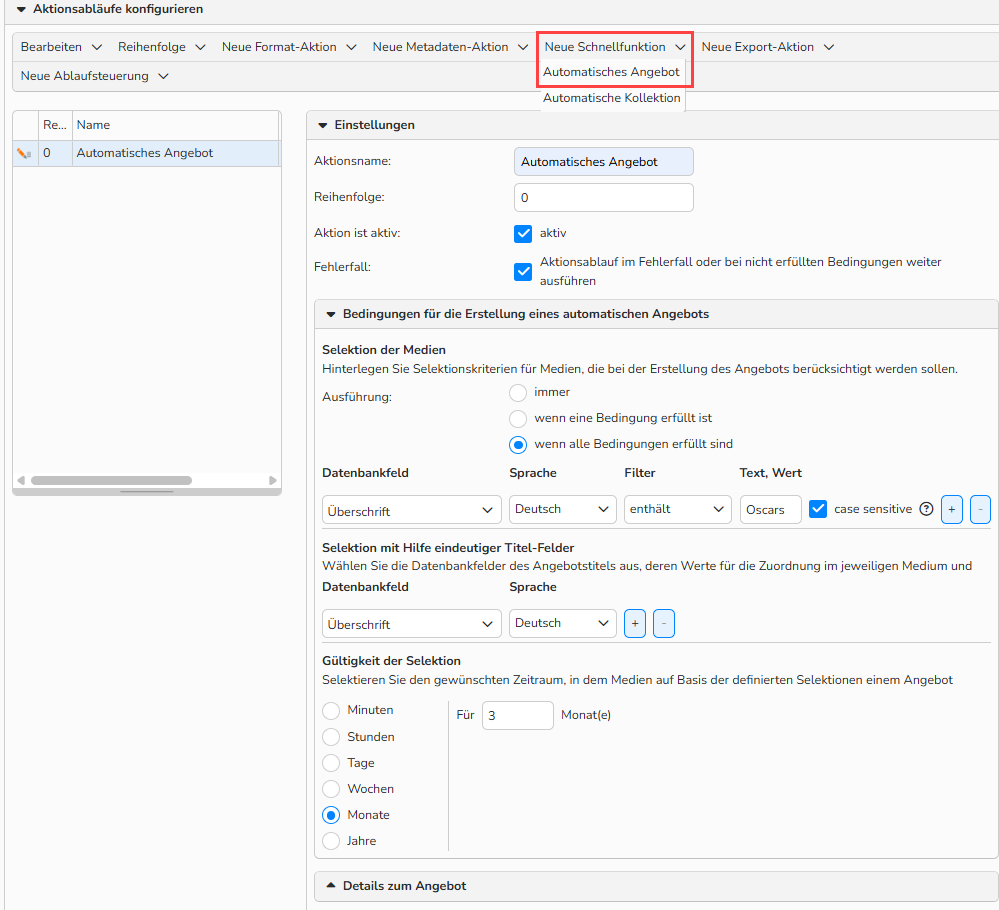
Bereich ‚Aktionsabläufe konfigurieren‘: Einrichtung eines automatischen Angebots
Details zum Angebot
- Hinterlegen Sie spezifische Angebotseinstellungen. Definieren Sie diese manuell oder dynamisch über den
 -Button, wenn Sie spezielle Metadaten verwenden möchten.
- Titel
- Beschreibung
- Copyright
- Definieren Sie mittels Radio-Button
 den Urheber für dieses Angebot. Wählen Sie zwischen:
- Kein Urheber
- Automatisch von Feld „Autornummer“
- Urheber auswählen: Wählen Sie via Drop-down-Menü den gewünschten Urheber aus.
- Legen Sie mittels Radio-Button
 die Angebotsfreischaltung fest:
- Nein: Angebot soll manuell aktiviert werden.
- Sofort: Angebot wird sofort aktiviert.
- Bei einer Mindestanzahl von Medien: Hinterlegen sie die Anzahl an Medien, die zur Angebotsfreischaltung benötigt wird.
- Optionale Einstellungsmöglichkeiten:
- Top-Angebot: Aktivieren Sie dies, um ein Angebot als Top-Angebot zu markieren.
- Sichtbarkeit einschränken: Aktivieren Sie diese Option, um die Angebotssichtbarkeit auf einen definierten Zeitraum mittels Radio-Button
 zu begrenzen und wählen Sie anschließend dessen Dauer aus.
 - Zugangseinschränkungen: Aktivieren Sie diese Option, wenn nur ausgewählte Zugänge Angebotszugriff erhalten sollen und wählen Sie diese aus.
- Kanaleinschränkung: Aktivieren Sie diese Option, wenn das Angebot nur in ausgewählten Kanälen ausgegeben werden soll und wählen Sie diese aus.
- Bestätigen Sie mit Einstellungen speichern.
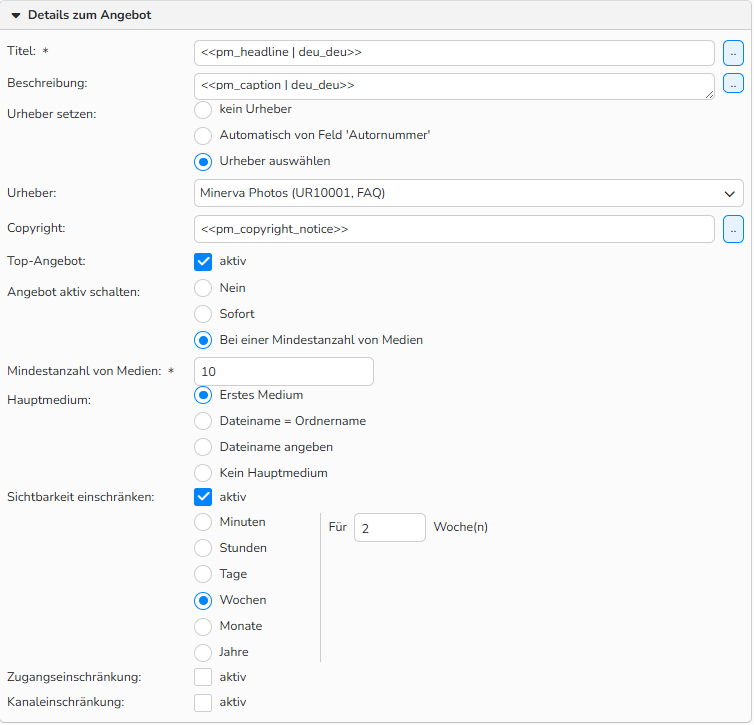
Bereich ‚Aktionsabläufe konfigurieren‘: Automatisches Angebot > Details zum Angebot
Hinweis
Nach Ablauf des Selektionszeitraumes wird ein neues separates Angebot erstellt, auch wenn das Kriterium für die Selektion der Medien erfüllt wäre.
Hinweis
Sind die Medien im Angebot mit Urheber-Einschränkungen verbunden, wird dennoch empfohlen einen Urheber zu setzen. Somit werden Benutzer, falls diese eine eingeschränkte Berechtigung für die Ansicht der Medien dieses Urhebers besitzen, kein leeres Angebot sehen.
Schnellfunktion: Automatische Kollektion
Erstellen Sie automatisch neue Kollektionen auf Basis von Bedingungen und wählen Sie zwischen:
| Serie Eine Sammlung mit einem oder mehreren "primären" Medien, welche die ganze Serie vertreten, zum Beispiel eine Reihe von Reportagen, die eine Geschichte vermitteln. |
CD (Optional) Eine Sammlung mit nur einem "Cover", das die gesamte Kollektion repräsentiert, wie beispielsweise eine CD oder DVD mit Archivbildern zu einem bestimmten Thema. |
|---|
Einstellungen / Bedingungen für die Erstellung einer automatischen Kollektion
- Wählen Sie Neue Schnellfunktion > Automatisches Kollektion.
- Hinterlegen Sie analog dem Abschnitt Aktionsabläufe erstellen allgemeine Einstellungen.
- Hinterlegen Sie Kriterien zur Selektion der Medien analog zum automatischen Angebot.
Details zur Kollektion
- Hinterlegen Sie spezifische Kollektionseinstellungen:
- Titel: Definieren Sie manuell die Kollektionsbezeichnung oder dynamisch über den
 -Button, wenn Sie spezielle Metadaten verwenden möchten. Sofern Sie mehrere Beschriftungssprachen verwenden, geben Sie je Sprache einen Titel ein.
 - Typ: Legen Sie mittels Radio-Button
 den Typ der Kollektion fest:
- Titel: Definieren Sie manuell die Kollektionsbezeichnung oder dynamisch über den
- Optionale Einstellungsmöglichkeiten:
- Sortiert nach Nummer im Dateinamen: Aktivieren Sie diese Option, sofern Sie Nummerierungen im Dateinamen zur Anordnung von Medien verwenden.
- Top-Kollektion: Aktivieren Sie diese Option, um eine durch den Aktionsablauf erstellte Kollektion automatisch auf Ihrer Website ausgeben zu lassen.
- Legen Sie mittels Radio-Button
 die Kollektionsfreischaltung fest:
- Nein: Kollektion soll manuell aktiviert werden.
- Sofort: Kollektion wird sofort aktiviert.
- Bei einer Mindestanzahl von Medien: Hinterlegen sie die Anzahl an Medien, die zur Kollektionsfreischaltung benötigt wird.
- Jede Kollektion kann eine oder mehrere repräsentative "primäre“ Medien besitzen. Legen Sie im Bereich Hauptmedium mittels Radio-Button
 fest, wie dieses gewählt wird:
- Erstes Medium: Es wird automatisch das Medium als Hauptmedium verwendet, das als erstes der Kollektion zugeführt wird.
- Dateiname = Ordnername: Stimmen der Dateiname eines Mediums und der Importordnername überein, wird dieses als Hauptmedium verwendet.
- Dateiname angeben: Es wird nach dem Medium gesucht, welches den angegebenen Dateinamen trägt. Dieses wird automatisch als Hauptmedium eingesetzt.
- Kein Hauptmedium: Es werden keine Medien als Hauptmedium gekennzeichnet.
- Bestätigen Sie mit Einstellungen speichern.
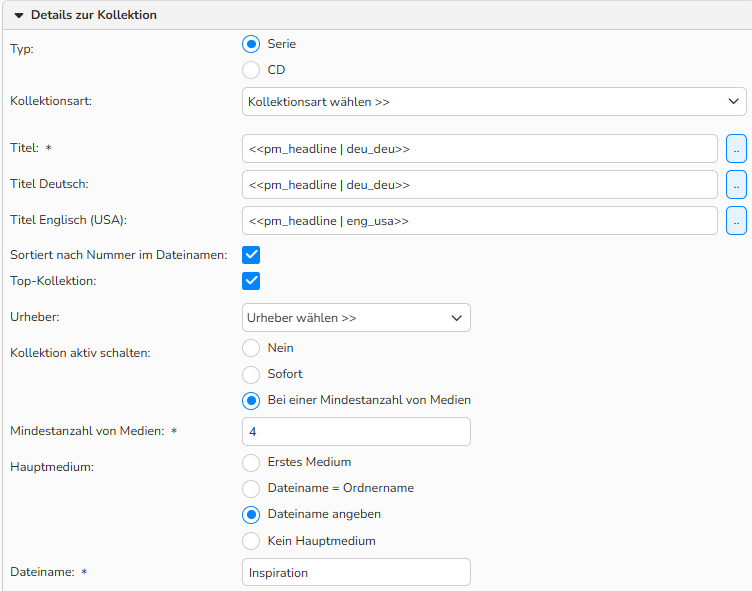
Bereich ‚Aktionsabläufe konfigurieren‘: Automatische Kollektion > Details zur Kollektion
Ablaufsteuerung: Bedingte Ausführung
Lösen Sie bei erfüllten Bedingungen den Start einer bestimmten Aktion aus oder verschieben Sie die Dateien in einen Ordner zur Nachbearbeitung, beispielsweise alle Dateien mit fehlenden Keywords.
Einstellungen
- Wählen Sie Neue Ablaufsteuerung > Bedingte Ausführung.
- Hinterlegen Sie analog dem Abschnitt Aktionsabläufe erstellen allgemeine Einstellungen.
- Bedingungen
- Hinterlegen Sie analog dem Abschnitt Aktionsabläufe erstellen Angaben und Kriterien zur Selektion der Medien mittels Bedingungen.
- Legen Sie mittels Radio-Button
 fest, wie mit den Medien verfahren werden soll:
- Aktionsablauf ausführen: Medien sollen nach Bearbeitung einem weiteren Aktionsablauf automatisch unterzogen werden, den Sie per Drop-down auswählen.
- Medium in Ordner verschieben: Medien sollen zur Nachbearbeitung in einen bestimmten Ordner geleitet werden, den Sie per Drop-down auswählen.
- Bestätigen Sie mit Einstellungen speichern.
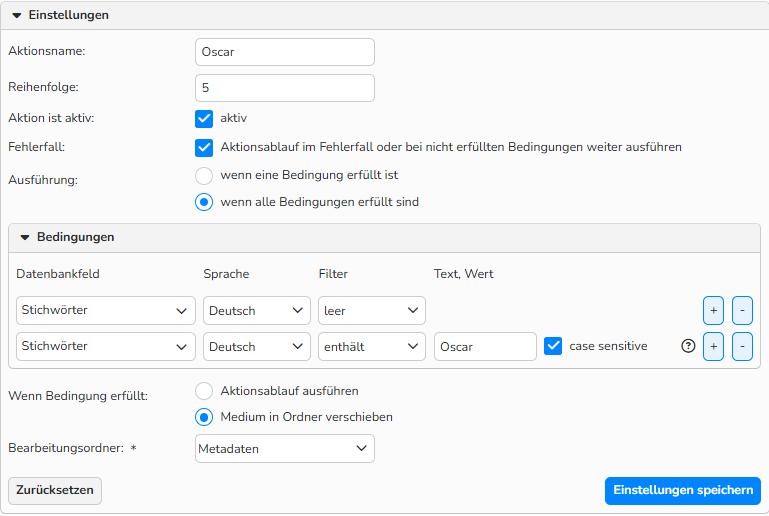
Bereich ‚Aktionsabläufe konfigurieren‘: Einstellungen > Bedingte Ausführung
Ablaufsteuerung: Aktionslauf ausführen
Diese Aktion ermöglicht es Ihnen, einen vorhandenen Aktionsablauf zu einer anderen Aktion hinzufügen. Damit können Sie sich beispielsweise bei der Bearbeitung Ihrer Medien viel Zeit ersparen.
Einstellungen
- Wählen Sie Neue Ablaufsteuerung > Aktionslauf ausführen.
- Hinterlegen Sie analog dem Abschnitt Aktionsabläufe erstellen allgemeine Einstellungen.
- Legen Sie den weiteren auszuführenden Aktionsablauf fest: Automatisierte Aktion: Im Drop-down-Menü können Sie jeden Aktionsablauf auswählen, der in Ihrem System vorhanden ist und als Aktion im bestehenden Aktionsablauf verwendet werden soll.
- Bestätigen Sie mit Einstellungen speichern.
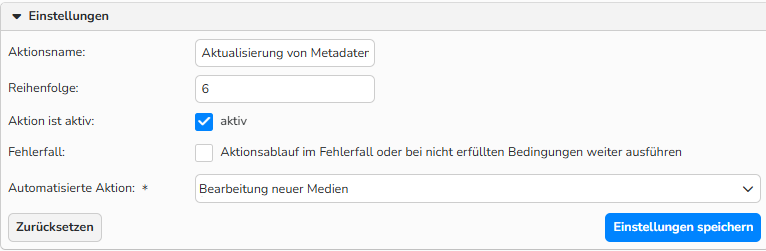
Bereich ‚Aktionsabläufe konfigurieren‘: Einstellungen > Aktionslauf ausführen
Hinweis
Die Ablaufsteuerung: Aktionsablauf ausführen startet lediglich einen weiteren Aktionsablauf. Die Bearbeitung erfolgt also stets parallel zum bereits laufenden Aktionsablauf.
Aktionsabläufe verwalten
Eine Liste aller vorhandenen Aktionsabläufe finden Sie unter Medienverwaltung > Aktionsabläufe.
Um einen neuen Aktionsablauf zu erstellen
- Wählen Sie Bearbeiten > Neu.
Um einen bestehenden Aktionsablauf zu bearbeiten
- Klicken Sie doppelt auf den Namen oder markieren Sie den Datensatz und wählen Bearbeiten > Öffnen.
- Nehmen Sie die gewünschten Anpassungen vor.
- Um einen Aktionsablauf zu deaktivieren, entfernen Sie den Haken aus der Checkbox aktiv.
- Bestätigen Sie mit Speichern.
Um einen bestehenden Aktionsablauf zu kopieren
- Markieren Sie den gewünschten Datensatz und wählen Sie Bearbeiten > Kopieren.
Um einen Aktionsablauf zu löschen
- Markieren Sie den gewünschten Datensatz und wählen Sie Bearbeiten > Löschen.
Hinweis
Über die integrierten Tabellenfunktionen lassen sich die Datensätze suchen, filtern und sortieren. Genauere Informationen zu diesen Funktionen sowie die Einrichtung eigener Ansichten oder die Verwendung der Exportfunktion werden Ihnen im FAQ Erweiterte Tabellenansicht näher erläutert.
Tipp
Aktionsablauf-Gruppen definieren
Ähnlich wie Aktionen zu Aktionsabläufen zusammengefasst werden können, können auch Aktionsabläufe zu Aktionsablauf-Gruppen kombiniert werden. Die Erstellung dieser finden Sie im FAQ Aktionsablauf-Gruppen, die Anwendung im FAQ Anwendung von Aktionen, Aktionsabläufen und Aktionsablauf-Gruppen.